Die Oberfläche kennenlernen
Lerne die Oberfläche von Bpanda kennen: die Startseite als Einstieg in Deinen Prozessraum, das Hauptmenü links und das Benutzermenü oben rechts.
Lerne die Oberfläche von Bpanda kennen: die Startseite als Einstieg in Deinen Prozessraum, das Hauptmenü links und das Benutzermenü oben rechts.
Wie Du Dich in der Prozesshierarchie und in der Organisation zurechtfindest, steht unter Prozesshierarchie und Organisation kennenlernen; was die Seite eines einzelnen Prozesses bietet, unter Die Prozessseite kennenlernen.
Startseite
Auf der Startseite erhältst Du eine Übersicht zu relevanten persönlichen Informationen und hast direkten Zugriff auf die Prozesslandkarte.
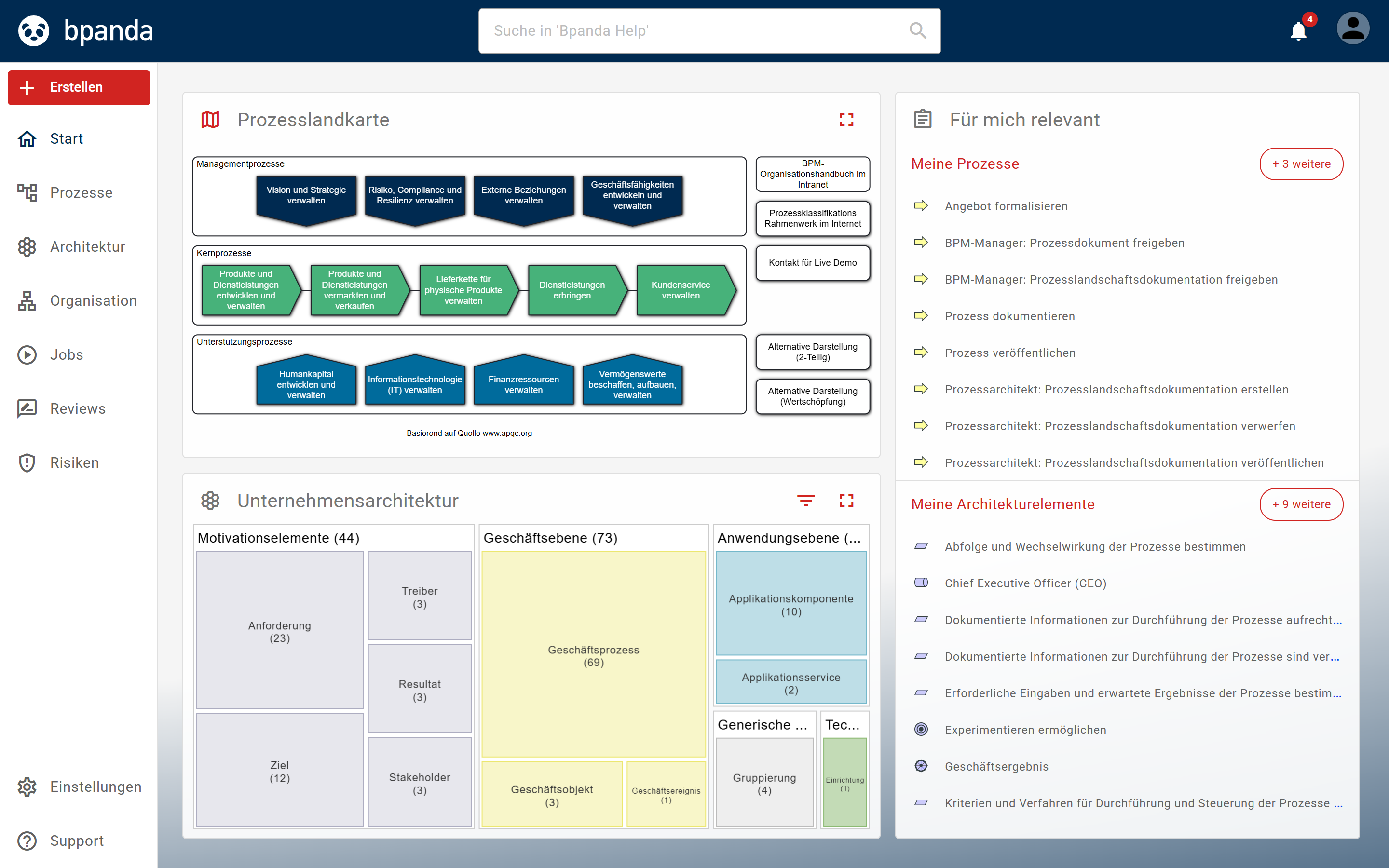
In der Mitte zeigt die Startseite Deine Prozesslandkarte und darunter Deine Unternehmensarchitektur. Der BPM-Manager legt unter Einstellungen > Prozessraum verwalten im Register Individualisieren unter Ansicht der Startseite fest, ob nur die Prozesslandkarte, nur die Unternehmensarchitektur oder beides untereinander angezeigt wird.
Rechts bündelt der Bereich Für mich relevant alle Informationen, die Dich betreffen. Jeder Bereich zeigt die ersten Einträge und mit + n weitere die Anzahl der übrigen. Ein Klick auf die Überschrift öffnet die jeweilige Seite.
- Aktuelle Aufgaben zeigt Deine Aufgaben, z.B. Deine anstehenden Jobs, Risikoanalysen oder das Beenden von Reviews; die Überschrift öffnet die Seite Meine Aufgaben
- Entwürfe* zeigt die Entwürfe, die Du im Modeler erstellt und gespeichert hast
- Meine Prozesse zeigt die Prozesse, denen Du als Verantwortlicher, Beteiligter oder Mitwirkender zugeordnet wurdest; die Überschrift öffnet die Seite Relevante Prozesse
- Meine Architekturelemente* zeigt die Architekturelemente, für die Du verantwortlich bist
- Favoriten zeigt die Prozesse, die Du als Favorit gekennzeichnet hast
- Zuletzt angesehen zeigt die zuletzt von Dir angesehenen Inhalte
Die Startseite dient zudem als Einstieg in die Prozesshierarchie. Ausgehend von der obersten Prozesslandkarte kannst Du jeden Deiner Prozesse erreichen und alle Funktionen Deiner Rolle aufrufen. Eine Prozesslandkarte stellt auf einer bestimmten Ebene der Prozesshierarchie die jeweils zugeordneten Hierarchieelemente grafisch dar.
Das Symbol zum Vergrößern führt Dich zur Prozesshierarchie, wo für die Prozesslandkarten die Übersicht der zugeordneten Prozesslandkarten und Prozesse angezeigt wird sowie die Baumstruktur der Prozesshierarchie aufgeklappt werden kann.
* Rollenabhängige Funktionen
Hauptmenü
Das Hauptmenü steht links dauerhaft sichtbar und dient dem Aufruf aller allgemeinen Funktionen, die Du durch Deine Rolle nutzen kannst.

Über dem Hauptmenü steht die Schaltfläche Erstellen. Damit legst Du neue Inhalte an. Welche Inhalte angeboten werden, hängt von Deiner Rolle ab: Architektur für ein Architekturelement, Prozess für einen Prozessentwurf im Modeler (dort kannst Du auch eine BPMN-Datei als Entwurf importieren), Prozesslandkarte für eine neue Prozesslandkarte.
-
Start ruft die Startseite mit der Prozesslandkarte, der Unternehmensarchitektur und den für Dich relevanten Informationen auf
-
Prozesse öffnet die Prozesshierarchie. Berechtigte wählen im Untermenü zwischen Prozesshierarchie und Prozesse verwalten*; letzteres stellt u.a. Aktionen zur Zuordnung von Prozessen zu einer Prozesslandkarte, zur Rollenzuweisung für ggf. mehrere Prozesse und zum Aus- und Einblenden von Prozessen zur Verfügung
-
Architektur zeigt Deine Unternehmensarchitektur: im Register Auswertungen die aktivierten Auswertungen, im Register Veröffentlicht alle veröffentlichten Architekturelemente, darunter die Anwendungen, und im Register Entwürfe* Deine noch nicht veröffentlichten Elemente
-
Organisation zeigt Organisationseinheiten und Organisationsrollen und deren Verknüpfungen untereinander und zu Prozessen an
-
Jobs zeigt Deine Aufträge an, die zu übernehmenden, die aktiven und die bearbeiteten Jobs
-
Reviews* zeigt die Reviews von Prozessrevisionen an, denen Du vom Reviewverantwortlichen zugeordnet wurdest
-
Risiken* öffnet die Seite Risikomanagement mit Funktionen für BPM-Manager und Risikomanager zur Übersicht und Auswertung von Risiken und Chancen der Prozesse
-
Support öffnet ein Untermenü
- Hilfe ruft diese Hilfe auf
- Kontakt stellt den Kontakt zum Bpanda-Support her, z.B. für eine Fehlermeldung oder Deine Anregungen
- Systeminfo zeigt Informationen zu Deiner Bpanda-Installation an, z.B. die Version
-
Einstellungen öffnet ein Untermenü mit den rollenabhängigen Punkten
- Prozessraum verwalten* stellt BPM-Managern Funktionen zur Benutzerverwaltung und für die Anpassung der Oberfläche zur Verfügung
- Account verwalten* erlaubt Account-Managern den Aufruf der Accountverwaltung (Customer Accounts for MID Products – CAMP) für den Prozessraum mit der Verwaltung von Lizenzen, Account-Managern, Benutzern und Gruppen (Einführungsvideo)
* Rollenabhängige Funktionen
Deine Aufgaben, Entwürfe, Prozesse, Favoriten und zuletzt angesehenen Inhalte erreichst Du nicht über das Hauptmenü, sondern über die Bereiche rechts auf der Startseite.
Benutzermenü
Für jeden Bpanda-Benutzer wird zentral im Account ein Profil verwaltet. Die persönlichen Daten kannst Du in Deinem Benutzerprofil ändern.
Das Benutzermenü öffnest Du oben rechts über Dein Profilbild, neben den Benachrichtigungen. Oberhalb der Befehle erscheinen Dein Profilbild, Dein Name und Deine E-Mail-Adresse.
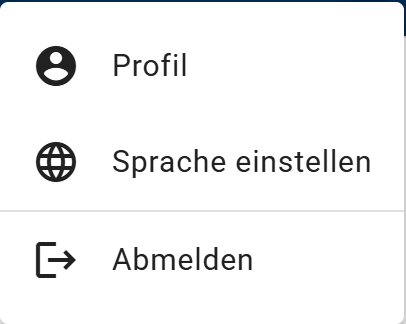
Im Benutzermenü stehen folgende Befehle zur Verfügung:
-
Profil
Zeigt Deinen Namen, Deine E-Mail-Adresse, Deine Rollen und Deine Organisationseinheiten an. Hier kannst Du Dein Profilbild hochladen. Profil verwalten öffnet die Accountverwaltung in einem neuen Fenster; dort änderst Du persönliche Angaben wie Name und Sprache, sofern sie nicht aus einem Verzeichnisdienst wie Entra ID stammen, und unter Kontosicherheit Dein Passwort.
-
Sprache einstellen
Systemsprache und Inhaltssprache können unabhängig voneinander eingestellt werden.
In der Systemsprache werden alle Menüeinträge, Überschriften, Beschreibungstexte usw. angezeigt, welche zur Benutzeroberfläche von Bpanda gehören und nicht mit den Prozessdaten oder anderen importierten Daten in Verbindung stehen.
In der Inhaltssprache werden Prozesse, Prozesslandkarten und Organisationseinheiten angezeigt, sofern sie übersetzt sind. Andernfalls werden die Inhalte in der Modellierungssprache bzw. in der Systemsprache angezeigt.
-
Prozessraum wechseln
Erscheint nur, wenn Du Zugriff auf mehrere Prozessräume hast. Hier wechselst Du den Prozessraum.
-
Abmelden
Mit diesem Befehl wirst Du unmittelbar aus Bpanda abgemeldet. Der Anmeldedialog erscheint.
Siehe auch: Prozesshierarchie und Organisation kennenlernen, Die Prozessseite kennenlernen, Im Prozessraum navigieren